« 1 2 ... 16 17 18 19 20 ... 23 24 »
Рисуем в Photoshop пылающую гитаруЭффектно! Язык: русскийРазмер: 2.2 Мб Download | Скачать
|
Потрясающий воображение эффект - резанный металл на скоростиУрок ФотошопаУрок на русском языкеРазмер: 464 Кб Download | Скачать
|
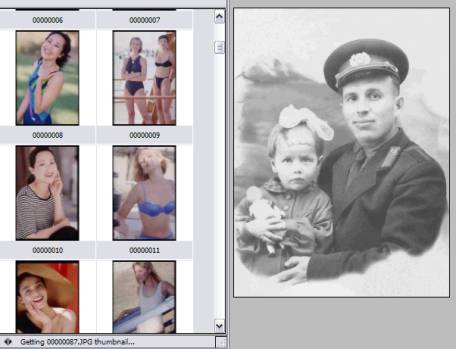
Photoshop Урок: Индивидуальный способ раскрашивания фотографий Если вы когда-нибудь раскрашивалисвою черно-белую фотографию, то наверняка напарывались на такие, где цвет просто ,вроде как цвета, но все равно .
Этот способ ,при правильном подходе, дает очень хорошие результаты, ( в большей степени я имею ввиду лицо ).
Начну с того, что для этого нам понадобится не одна фотография.
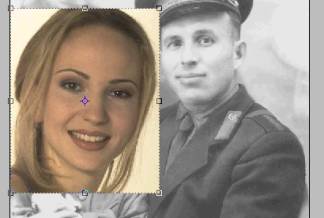
Чембольше у вас цветных фотографий, тем лучше для вас. Мы будемдействовать как настоящие пластические хирурги. Силикон здесь совсем непричем.У нас есть оригинальная черно-белаяфотография. И у нас есть куча цветных фоток различной тематики.Алгоритм таков: берем цвет с другой
фотографии. (У меня не только эта тематика. Но на 60% нам нужна именно она.) Начнем с самого интересного ,с цвета лица. Есливы нашли подходящего ,разместите его над лицом , котороесобираетесь раскрашивать, поставьте , на тип смешиванияColor и поиграйте Opasity. Лично мне цвет ни как не понравился и япродолжил поиски.
 |
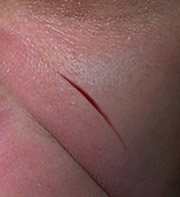
Photoshop Урок: Реалистичные шрамы В этом небольшом уроке я расскажу вам как сделать что-либо подобное
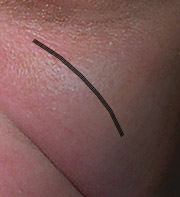
Для начала берем чью либофотку: Открываем фотошоп (в моем случае это восьмая,английская версия). Создаем новый слой (назовем его shram) и рисуем в нем кривую линию. Кому как удобно, но я делал при помощи Pen Tool:
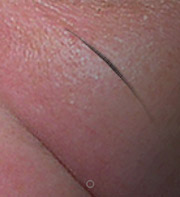
С помощью Eraser Tool добиваемся примерно следующего: Выставляемкакой-нибудь кровавенький цвет (я выбрал #8C0202) и выбираем BrushTool. В параметрах кисти указываем Mode: Color, Opacity: 100%. Далее сзажатой клавишей Ctrl щелкаем левой клавишей мыши на слое shram. Темсамым создаем выделение, чтобы не нарисовать лишнего. Далее убедитесьчто вы редактируете именно слой shram и помахайте кисточкой: Должнополучиться примерно следующее (я еще немного осветлил наш эскиз DodgeTool\'ом): В Layer Style у слоя shram делаем примерно так:
|
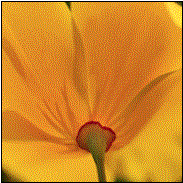
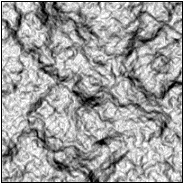
Photoshop Урок: Капли на стекле Откройте любое изображение. Здесь у нас изображение 200х200, фото цветка. Создайте новый слой. Установите цвета по умолчанию (просто нажмите D). Теперь выполните Filter->Render->Clouds. Выполните Filter->Stylize->Find Edges Затем выберите Image->Adjust->Auto Levels, чтобы акцентировать границы. Выполните Filter->Sketch->Plaster, чтобы получились капли.Значения выбирайте по вкусу. Я использовал: balance=40; smoothness=11;position= top. Чтобы придать каплям объем выполните Filter->Sharpen->Unsharp mask со значениями: amount=500; radius=1.0; threshold=0.
|
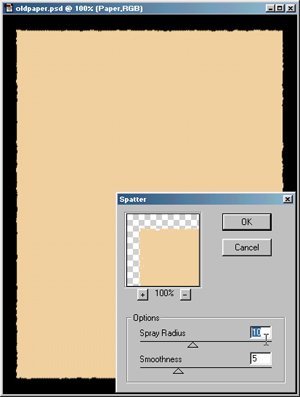
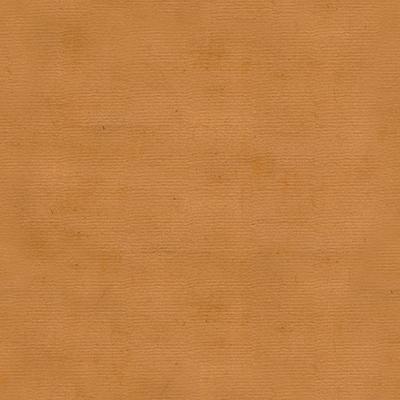
Photoshop Урок: Лист старой бумаги со сгибами 1. Создайте документ с размерами, чуть превышающимиразмер стандартного листа бумаги с любым фоном. Создайте прямоугольноевыделение с размером и пропорциями обычного листа бумаги. Теперьсоздайте новый слой и переименуйте его в Paper. Залейте выделение цветом R:240 G:208 B:160. Вы можете выбрать другойцвет, но думаю, в любом случае он должен быть желтоватым с легкойрозовинкой, чтобы больше походить на старую бумагу.Уберите выделение, нажав Ctrl+D, и выполните Filter->BrushStrokes->Spatter. Я оставил значения по умолчанию - Spray Radius =10, Smoothness = 5, но вы можете варьировать их по своему вкусу. Этодействие создаст иллюзию некоей \"потрепанности\" краев листа.2. Далее, скачайте эту текстуру, которую я сделал, или выберите свою собственную. Вставьте ее в новый слой. Удерживая Ctrl, щелкните по этому слоюлевой кнопкой мыши. Выполните Edit>Define Pattern. Теперь можноудалить слой с текстурой, так как он нам больше не понадобится. Удерживая Ctrl, щелкните по слою Paper левой кнопкой мыши. Создайтеновый слой. Выпо
...
Читать дальше »
|
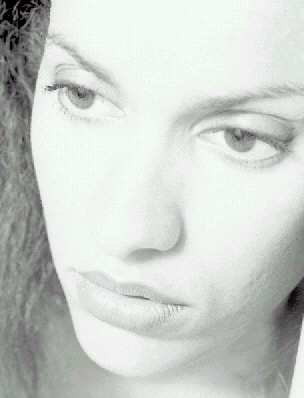
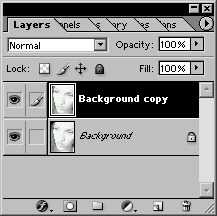
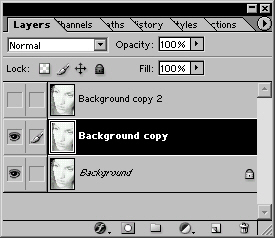
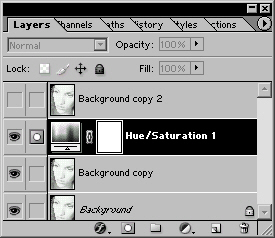
Photoshop Урок: Раскрашиваем черно-белую фотографию Эта молодая женщина кажется немного грустной и задумчивой. Чуточкуодинокой и несколько печальной... ей просто необходим макияж! ОК, можетбыть, я провел слишком много времени за просмотром телевизора вместе сосвоей женой, но все же мне кажется мы можем попытаться немного поднятьей настроение. Сначала давайте дублируем оригинальное изображение в отдельный слой. Я всегда оставляю копию оригинала. На всякий случай. Теперь дублируем фоновый слой еще раз. Сделаем пока верхний слойневидимым и выберем средний слой. Начнем с волос на этом слое.Нажмите кнопку \"New Adjuisment Layer\" внизу панели слоев, или простовыполните Layer -> New Adjuisment Layer. Выберите Hue/Saturation. В диалоге Hue/Sat
...
Читать дальше »
|
Photoshop Урок: Пулевые отметины на металле В игровой графике отметины от пуль на металле - вещь необходимая.Есть, конечно, специальные фильтры, но лучше, чем вручную, ни одинфильтр не сделает.
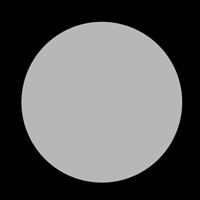
Шаг 1. Итак, создайте новый файл размером, например, 500 на 500 пикселей с прозрачным фоном.На моих картинках вы видите черный фон, не обращайте внимания, это только для наглядности.
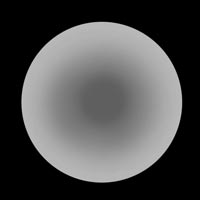
Шаг 2. Создайте новый слой. Выберите инструмент выделения окружности ( ), создайте с его помощью круглое выделение. Затем залейте его светло-серым цветом (B7B7B7). Шаг 3. Выберите кисть с мягким краем и более темным серым цветом нарисуйте в середине точку. Теперь уменьшите размер кисти, и еще более темным серым тоном рисуйте точку поменьше.Повторите все снова несколько раз. Шаг 4. Затем возьмите кисть совсем небольшого диаметра и рисуйте в середине \"дырку\" с неровными краями.
|
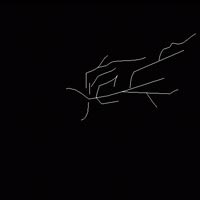
Photoshop Урок: Пулевые отверстия в стекле Итак, начнем.Шаг 1. Создайте новый документ размером 500 на 500 пикселей с черным фоном. Шаг 2. Создайте новый слой. Выберите инструмент Freeform Pen ( )и попробуйте воспроизвести фигуру, подобную той, что изображена на рисунке ниже: Шаг 3. Выберем наш путь с помощью ( ).Теперь выполнитеEdit -> Stroke. В диалоге выберите в качестве ширины 1 пиксель и белый цвет, затем нажмите ОК. Выберите палитру \"Path\" ( ) и нажмите ( ) внизу панели. Шаг 4. Нажмите Edit -> Transform Path -> Rotate. Немного поверните путь так, чтобы полуокружность внизу совпадала с предыдущим вариантом. Снова нажмите (
|
Photoshop Урок: ОГОНЬ средствами Photoshop Шаг 1. На этом первом этапе мы создадим горящееслово как белый, повернутый на 90 градусов против часовой стрелки текстFIRE на черном фоне.Выберите пункт меню File -> New и установитеразмер бумаги 1117 на 790 пикселей, RGB color, разрешение 266 пикселейна дюйм, и в качестве цвета фона выберите белый.Теперь, чтобы сделать фон черным, нажмите Ctrl+I. Это действие инвертирует цвет фона, и он станет черным.На черном фоне создайте новый текстовый слой и белым цветом напишитеслово FIRE шрифтом размера 85, нажмите Enter. Переместите текст такимобразом, чтобы он был отцентрован в нижней половине картинки.Теперь создайте новый слой Layer 1 поверх предыдущих, кликнув на соответствующей пиктограмме или нажав Ctrl+Alt+Shift+N.Склейте все видимые слои со слоем Layer 1 с помощью сочетания Ctrl+Alt+Shift+E.Поверните слой Layer 1 на 90 градусов против часовой стрелки (Edit->Transform->Rotate 90 CCW)На рис.1а показано как к этому моменту должен выглядеть документ.  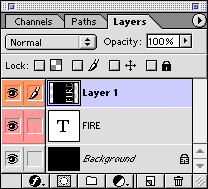 1a1b Шаг 2. На этом этапе мы четырежды применим \"ветер\" на склеенные слои, а потом повернем изо
...
Читать дальше »
|
|



 Автор:
 Рейтинг: 0.0/0|
  Просмотров: 1125 |
  Комментариев:
  Категория: